您還未登錄,登入後可獲得更好的體驗
*請在{{receiveCouponInfo.expire_at}}前使用*
您還未登錄,登入後可獲得更好的體驗



活動規則
1、活動時間:{{ info.groupon.start_at }} ~ {{ info.groupon.end_at }}。
1、活動時間:售完即止。
2、拼團有效期:{{ info.groupon.expire_days * 24 }}小時。
3、拼團人數:{{ info.groupon.need_count }}人。
拼團須知
1、拼團流程:加入/發起團購並成功支付-在有效期內拼團人數滿足活動要求人數-拼團成功!
2、如果不能在有效期間滿足活動人數則拼團失敗,已支付的金額會原路退回。
3、拼團要求人數和活動時間在不同商品的中可能會不一樣,請注意看活動規則。











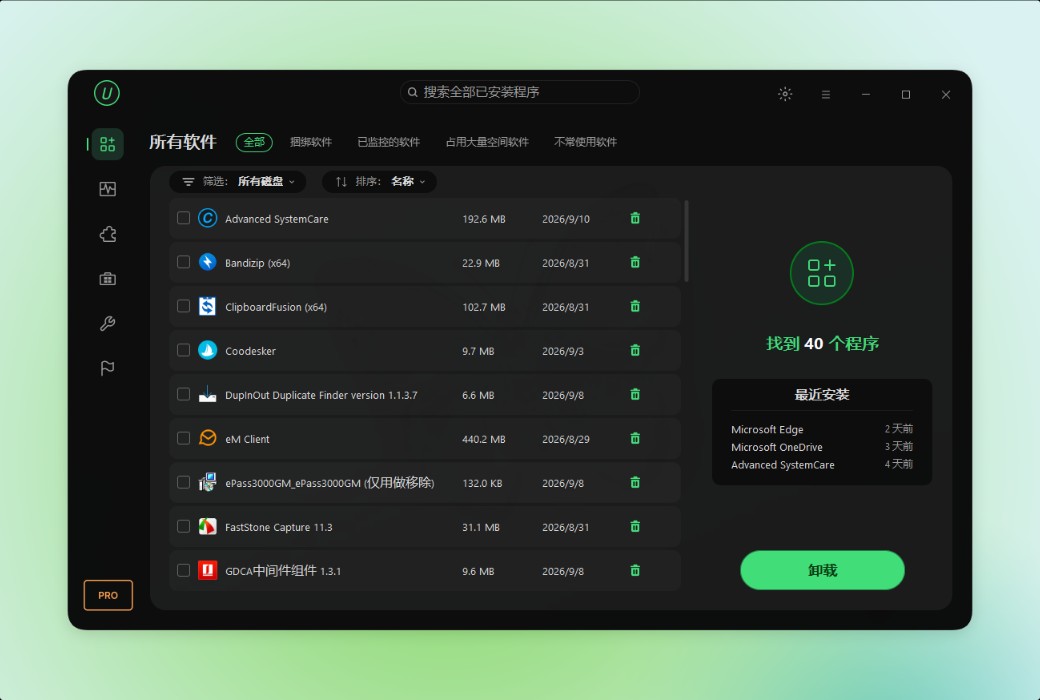
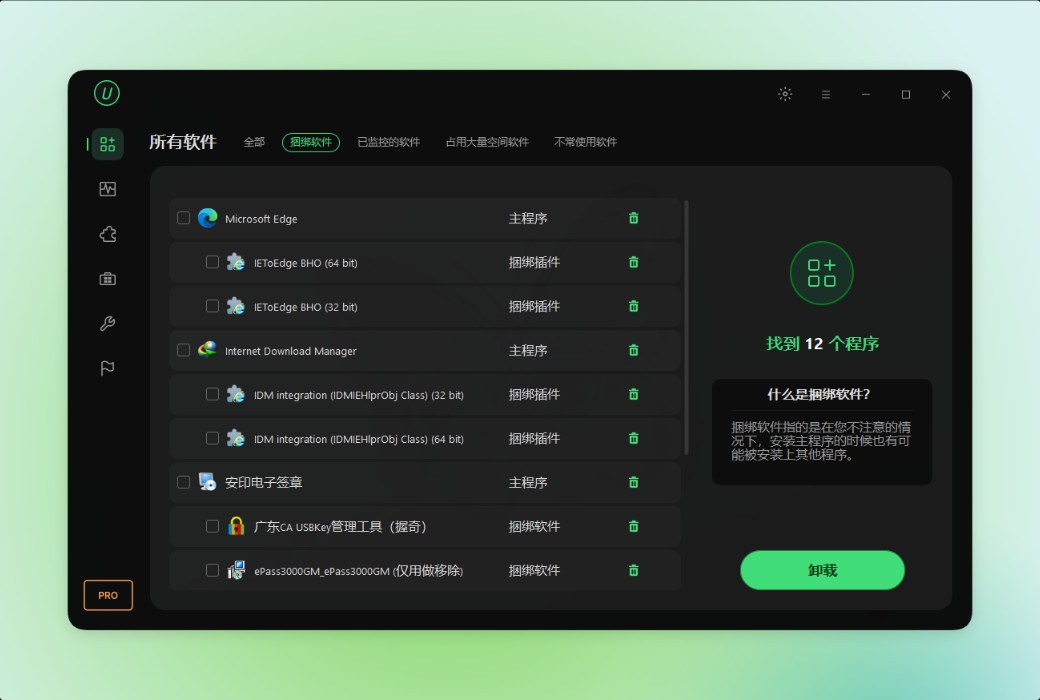
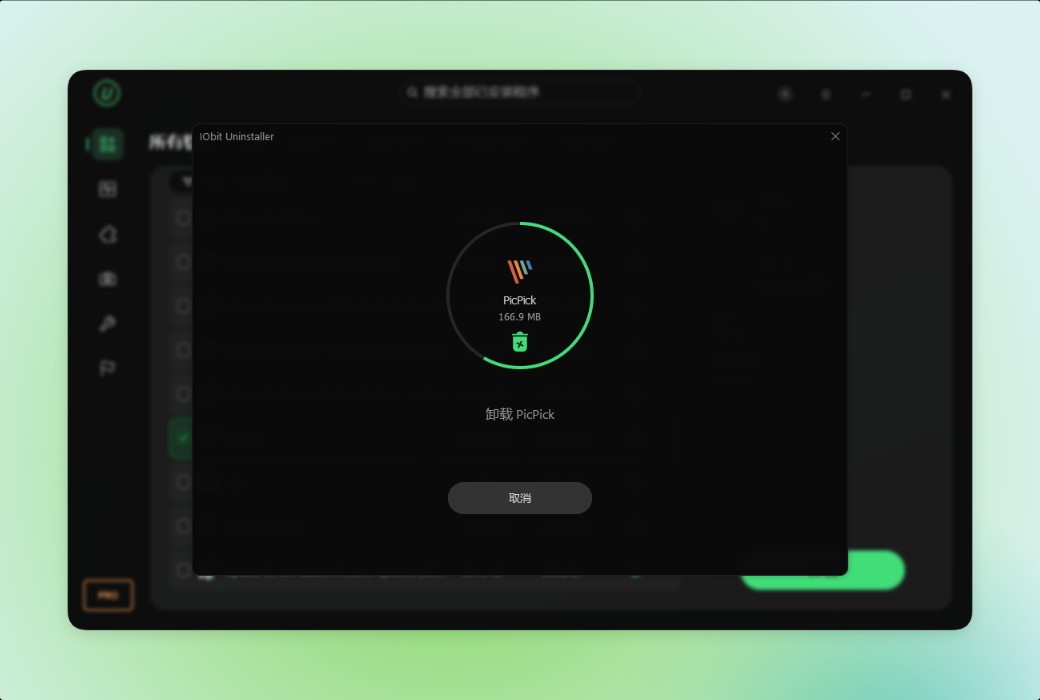
IObit Uninstaller 徹底卸載不需要的程式、捆綁軟件、瀏覽器擴展和 Windows 應用,不留殘餘——保持你的電腦乾淨,運行流暢。
乾淨輕鬆的電腦
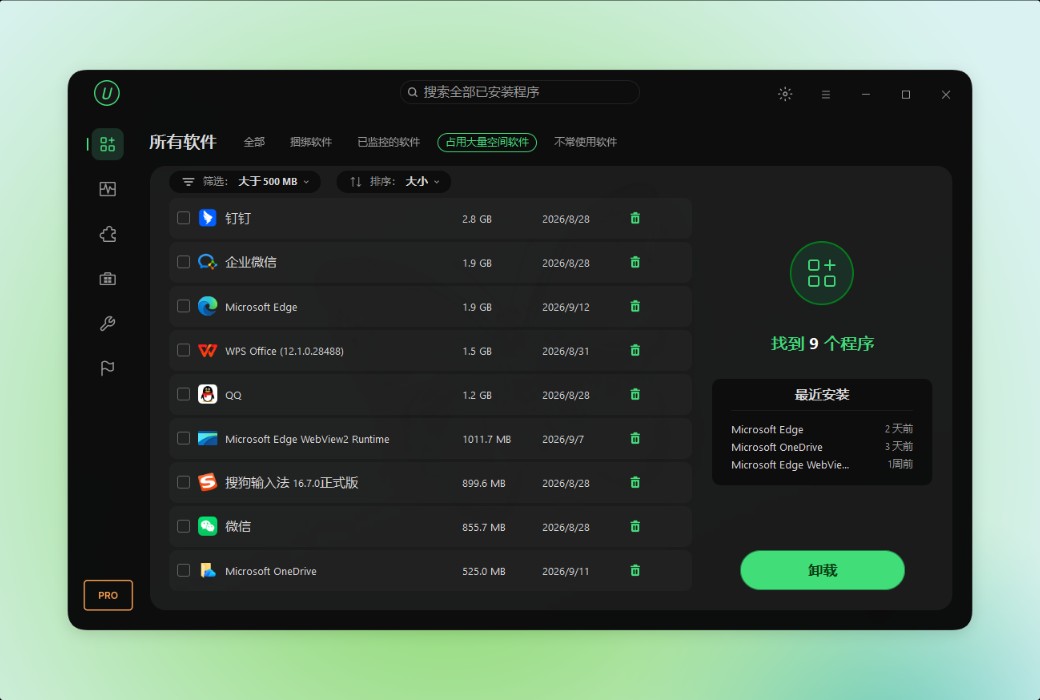
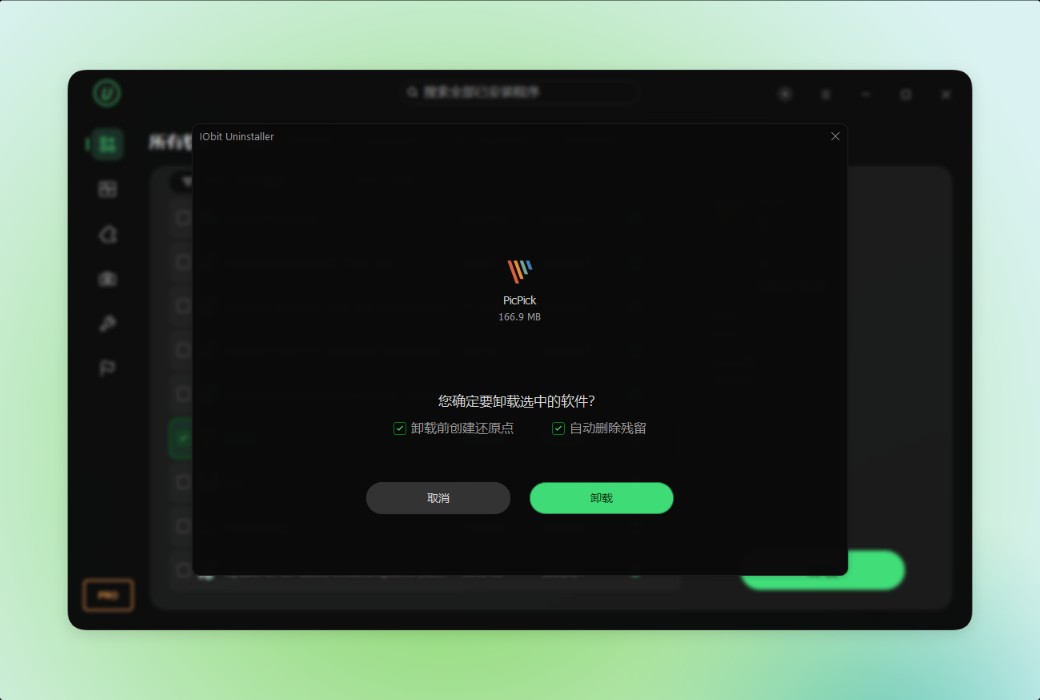
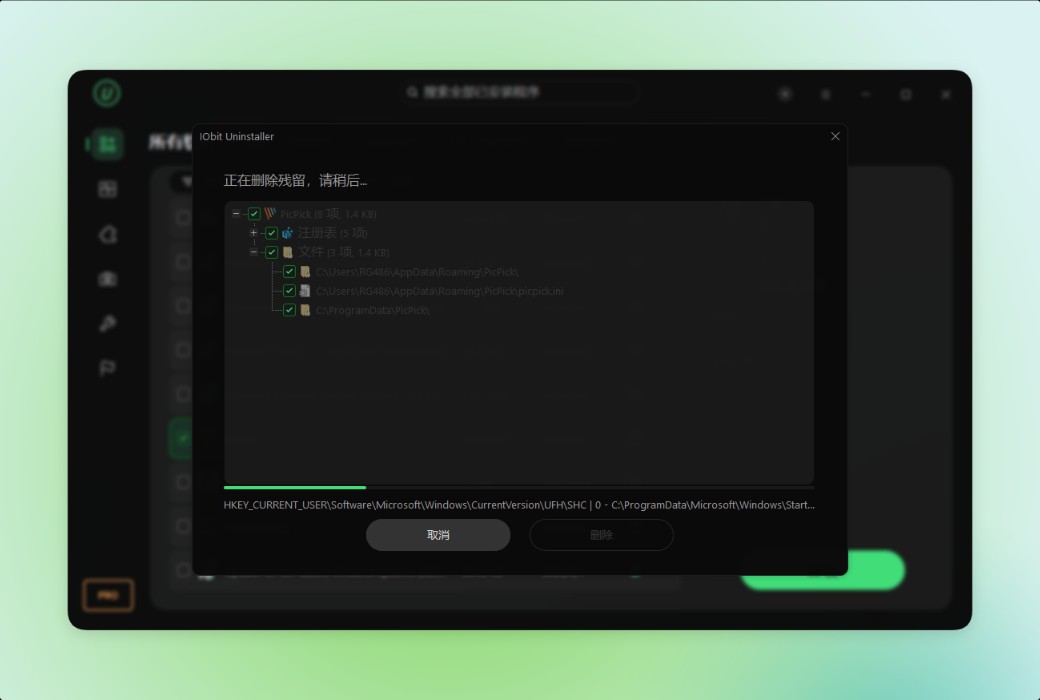
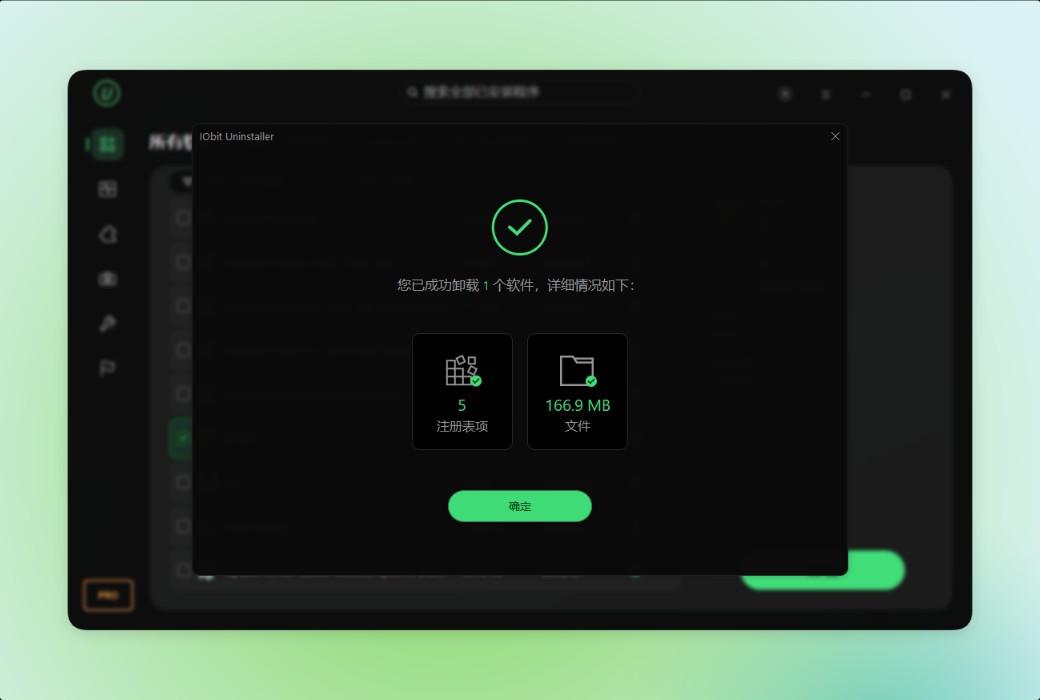
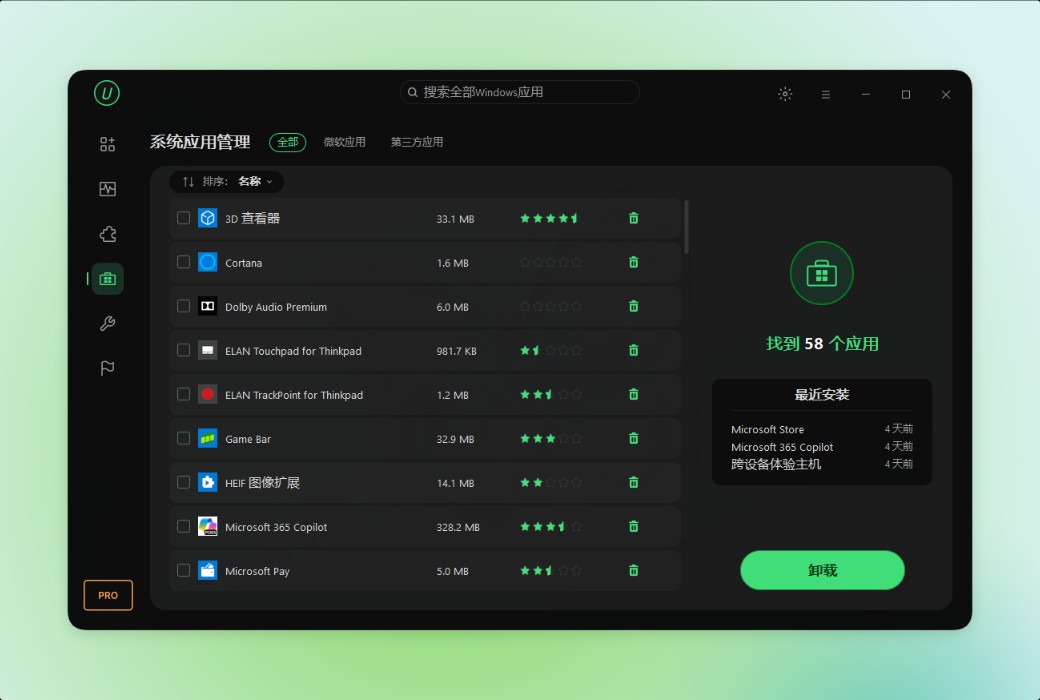
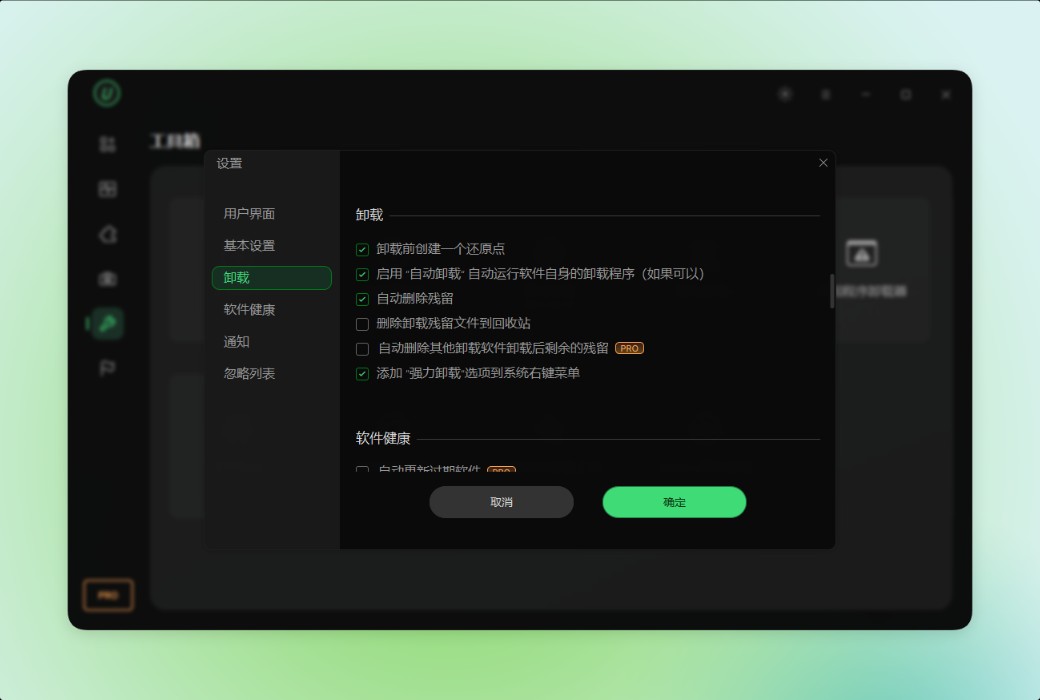
IObit Uninstaller 可以徹底删除 Windows、Microsoft Store 以及協力廠商來源的多餘軟件。 現在,Microsoft Edge、OneDrive、Copilot 以及其他預裝軟件也可以被清理。 它能够準確檢測並删除各種頑固程式、捆綁軟件和隱藏項目。 所有關聯的殘留檔案,包括暫存檔案、註冊表項、可執行文件和設定檔,都會被徹底清理。 借助這個强大的 Windows 卸載工具,輕鬆保持系統乾淨、安全,並讓其運行在最佳狀態。
無延遲的安全上網
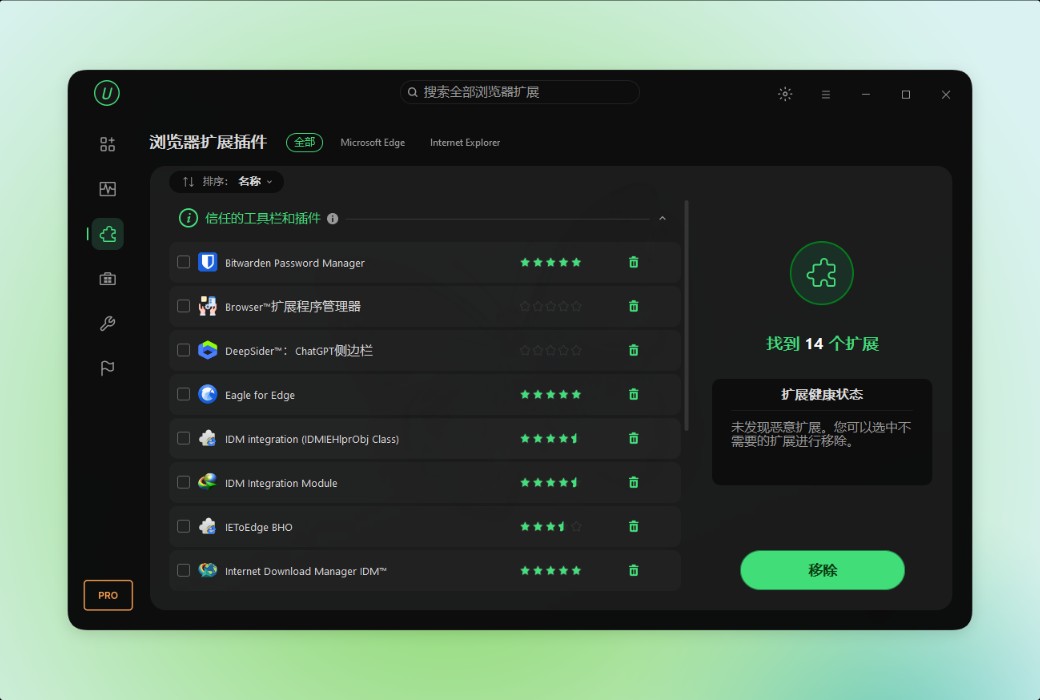
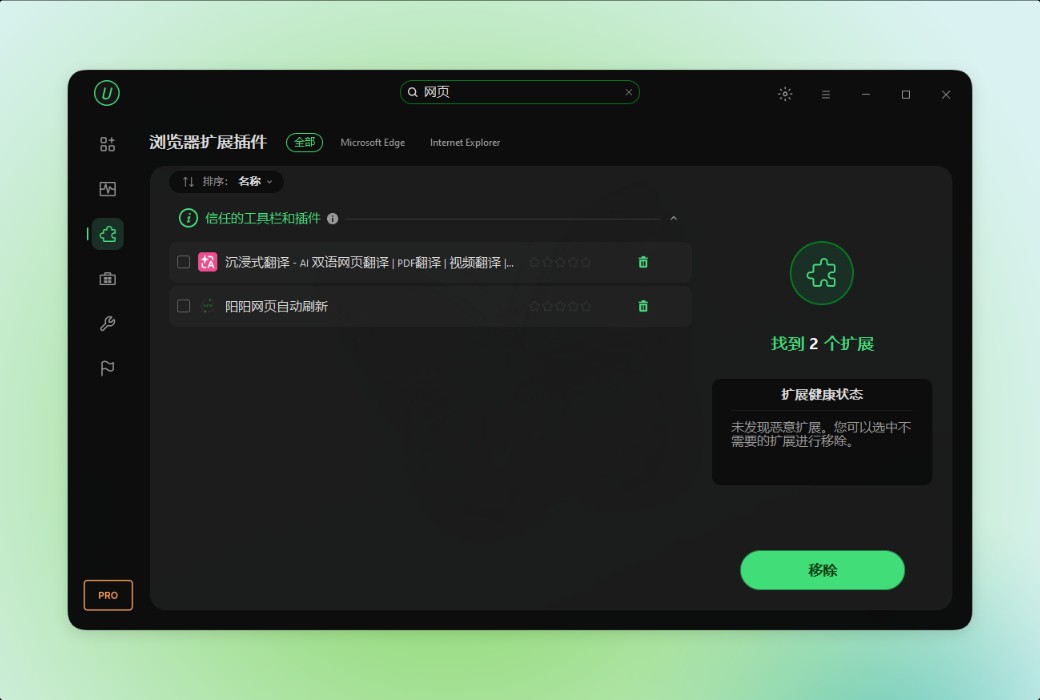
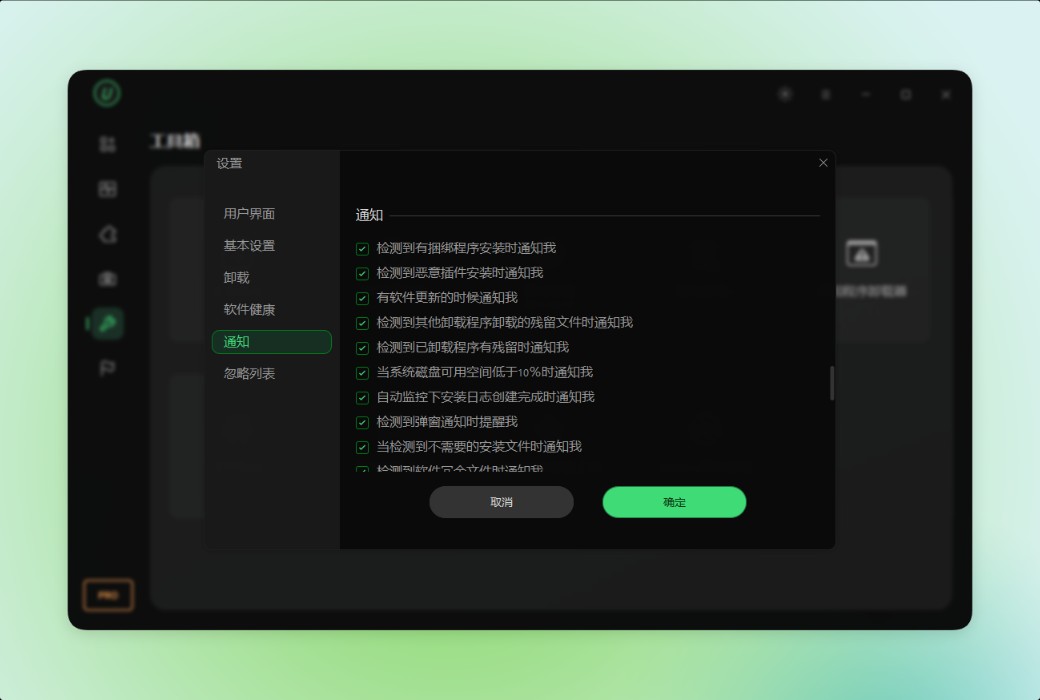
IObit Uninstaller 16 免費版也可以作為强大的瀏覽器擴展管理器和卸載工具,適用於 Windows 用戶。 依託龐大的資料庫,IObit 能識別 Chrome、Firefox、Edge 和 Internet Explorer 的擴展,並讓你在一個地方管理它們。 你可以查看已安裝的挿件是否值得信賴,並隨時卸載它們。 為了增强你在數位空間的安全和隱私,這款 PC 卸載工具還支持封锁垃圾通知和快顯視窗。
實时安裝監控
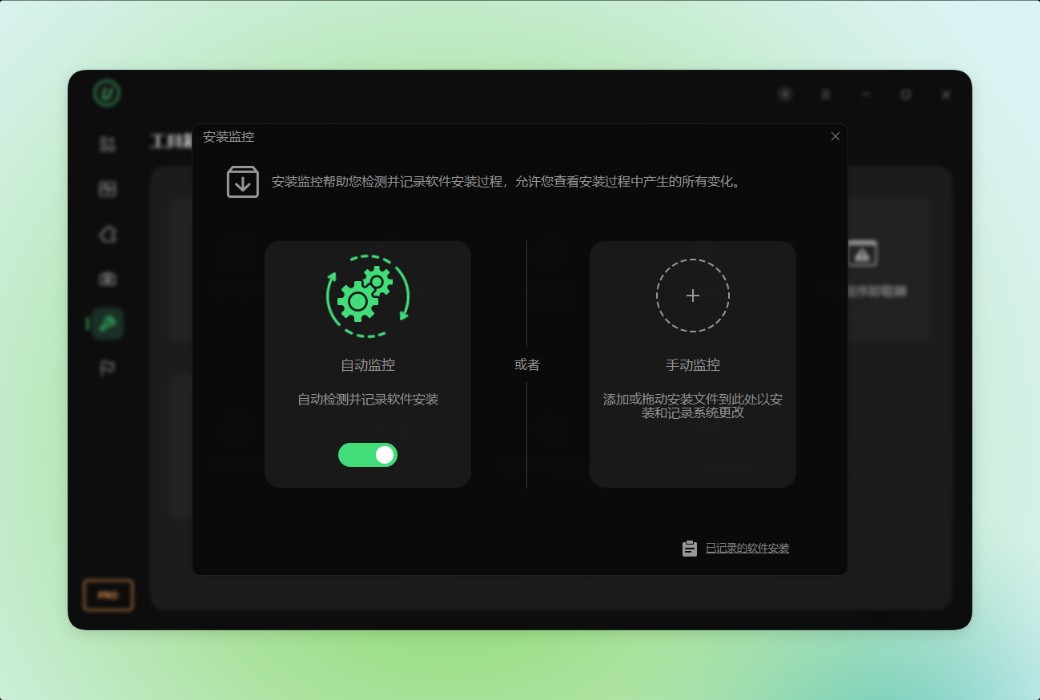
使用 IObit Uninstaller 免費版在每次安裝過程中保護你的電腦系統。 它可以追跡安裝程式對系統所做的所有更改,並提供詳細的日誌。 你可以把安裝檔案拖到免費卸載軟件裏查看修改,或者啟動高級自動鏡像遍歷整個電腦。 如果發現有任何修改是不必要或不合適的,IObit 提供了一個輕鬆卸載相關程式的選項。
健康軟件,讓電腦更棒
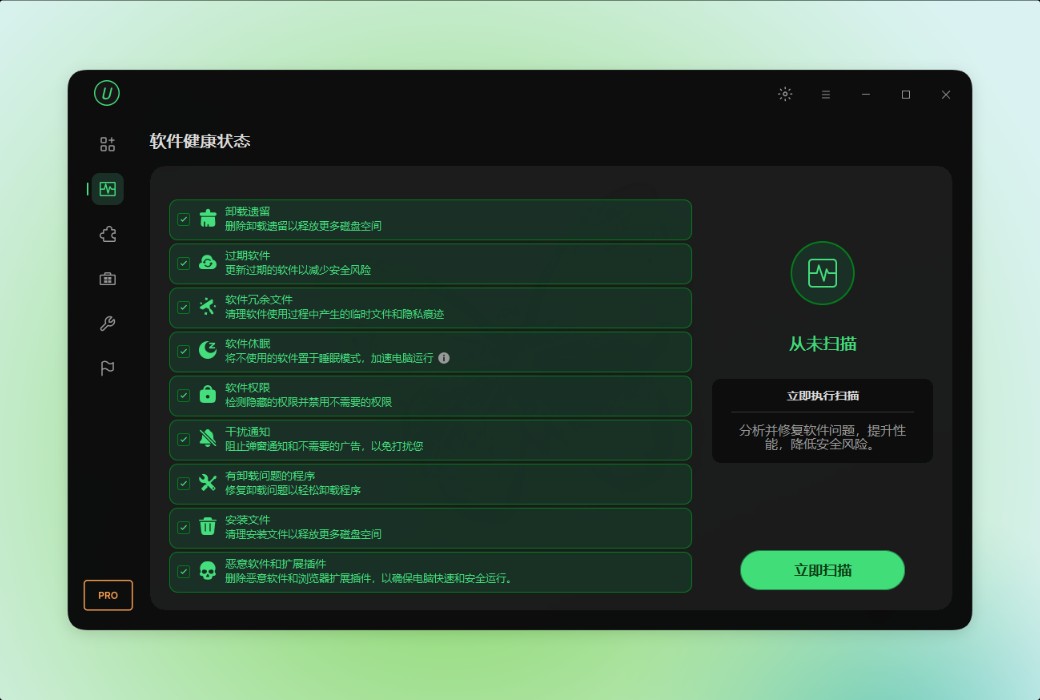
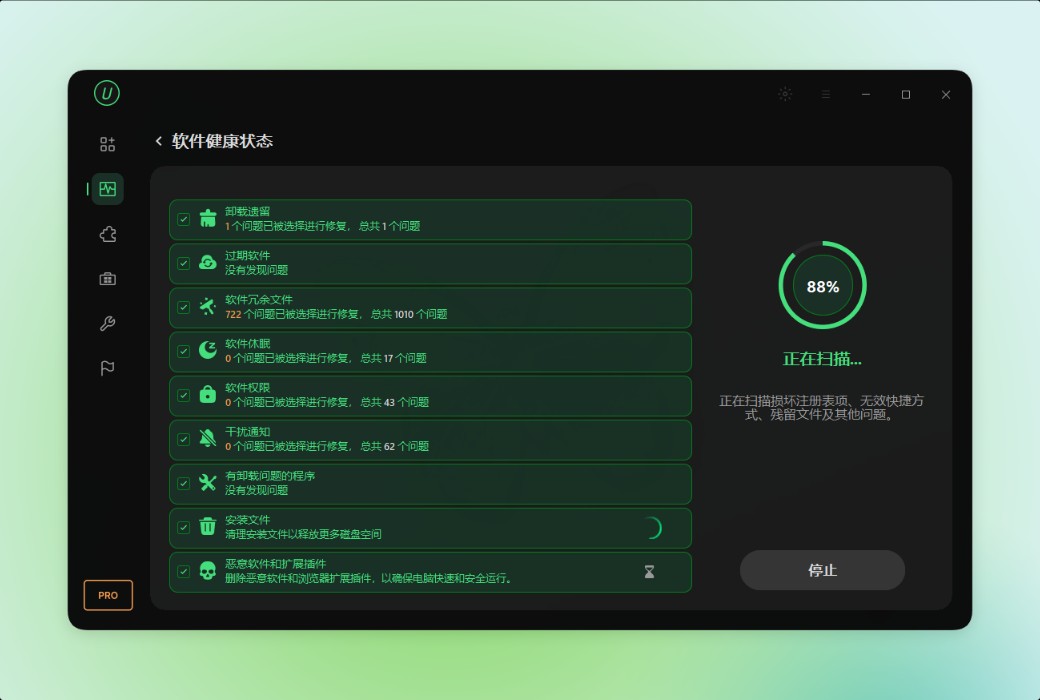
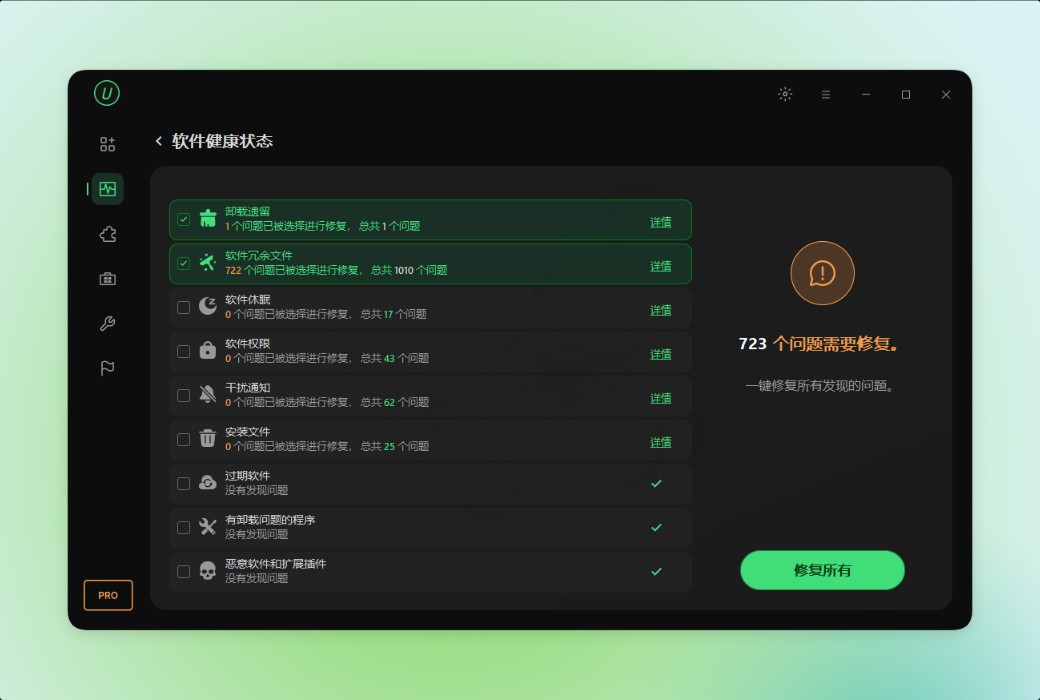
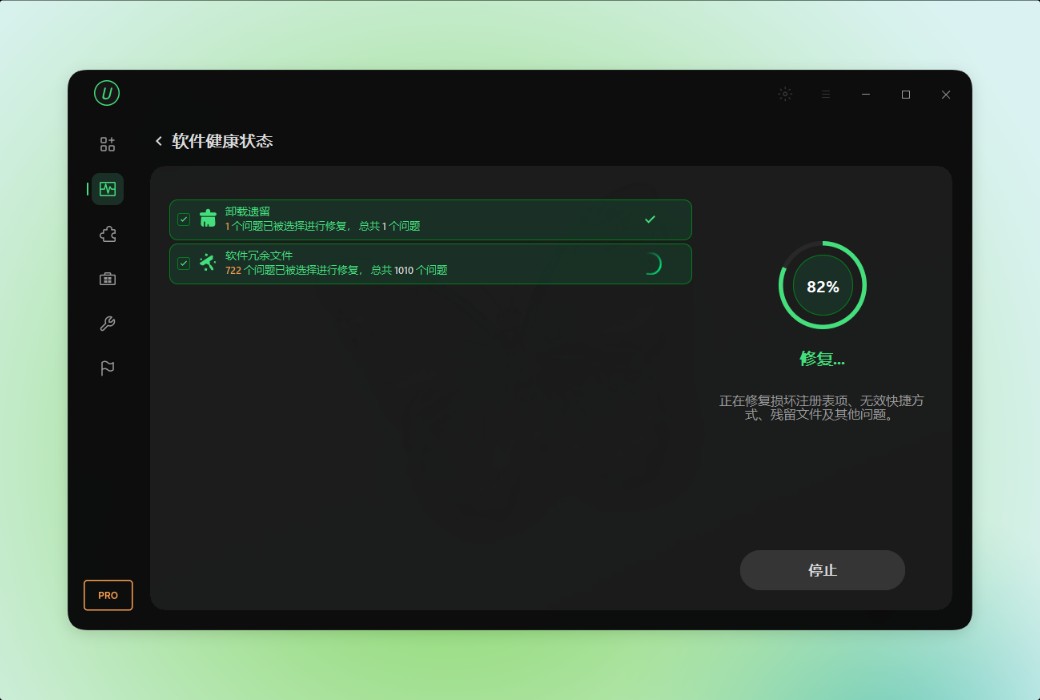
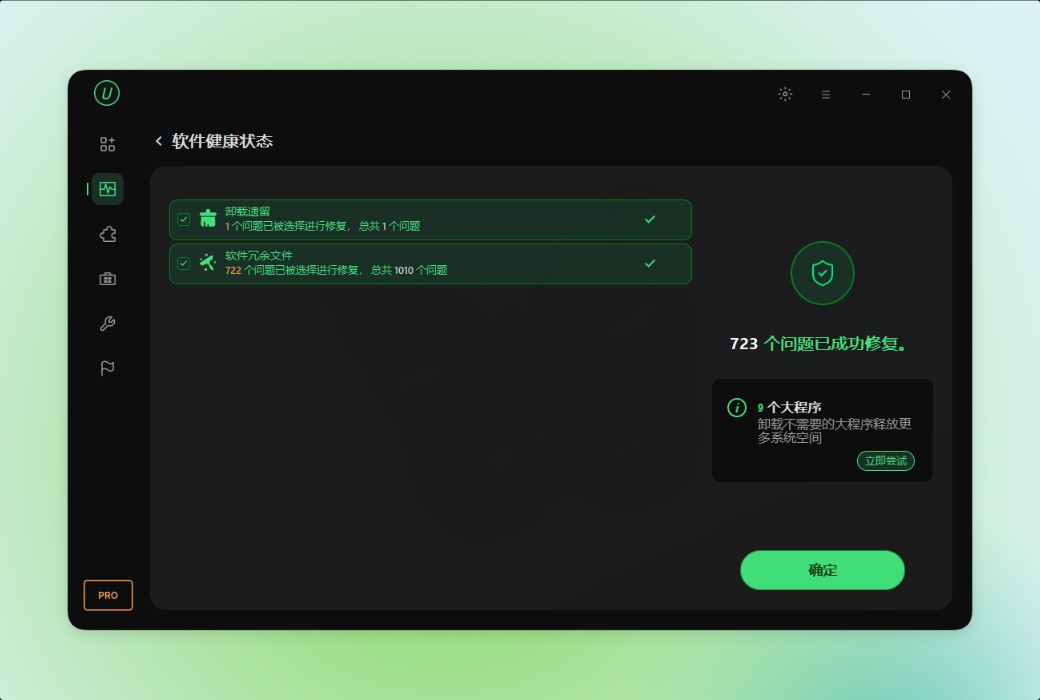
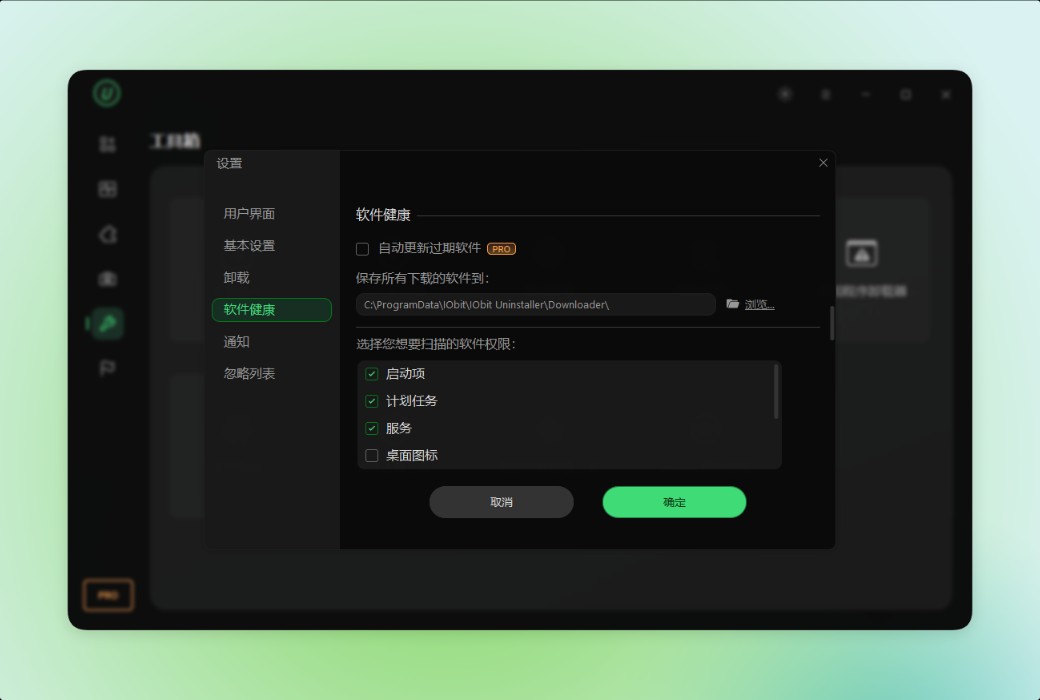
IObit Uninstaller 是一個一站式的解決方案,用於管理軟體健康。 只需一鍵掃描,它就能發現過時的軟件、卸載殘留、多餘檔案、休眠軟件、未經授權的許可權、騷擾通知以及影響系統健康的其他問題。 無論軟件健康問題有多少,‘一鍵修復’功能都能一次性幫你解决,讓 Windows 電腦更乾淨、更流暢、更快。
官方網站: https://www.iobit.com/en/advanceduninstallerpro.php
下載中心: https://iobit-uninstaller-pro.apsgo.cn
發貨時間:24 小時自動發貨
運行平臺:Windows
介面語言:支援中文介面顯示,多語言可選。
更新說明:訂閱版無限更新,永久版僅支持小版本更新。
買前試用:免費試用。
如何收貨:購買後,啟動資訊會以郵件的形式發送到下單時的郵箱,同時可在個人中心,我的訂單中查看對應的產品啟動碼。
設備數量:1 個 PC 支持一臺設備; 3 PCs 支持 3 臺設備。
更換電腦:舊電腦卸載,新電腦上啟動方可。
啟動引導:待添加。
特殊說明:待添加。
參考資料: https://www.iobit.com

合作洽談

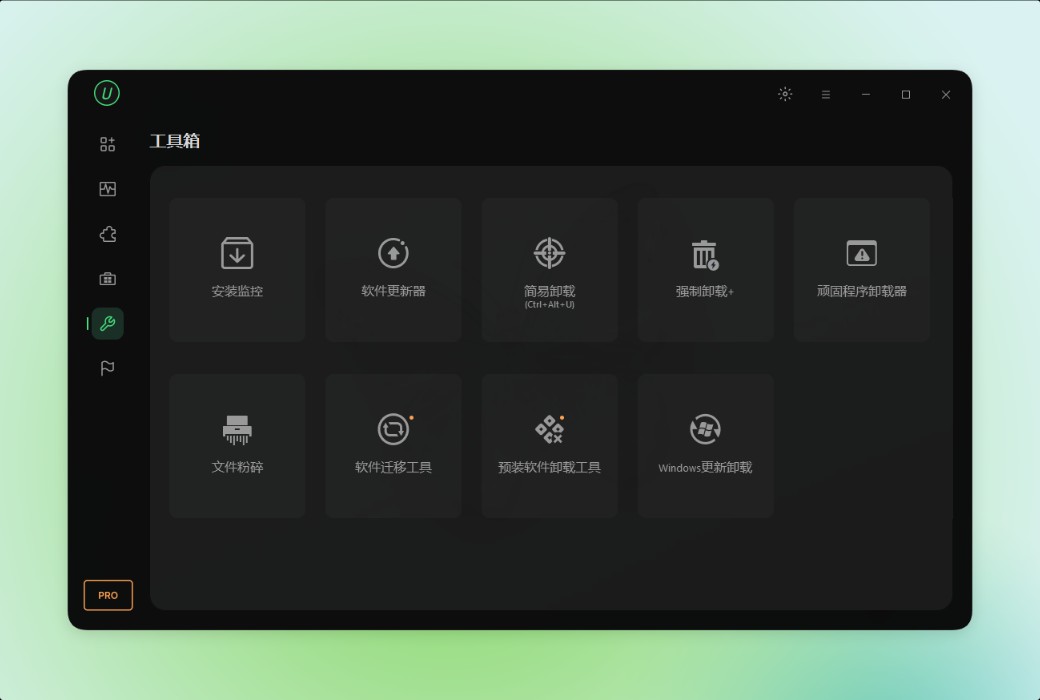
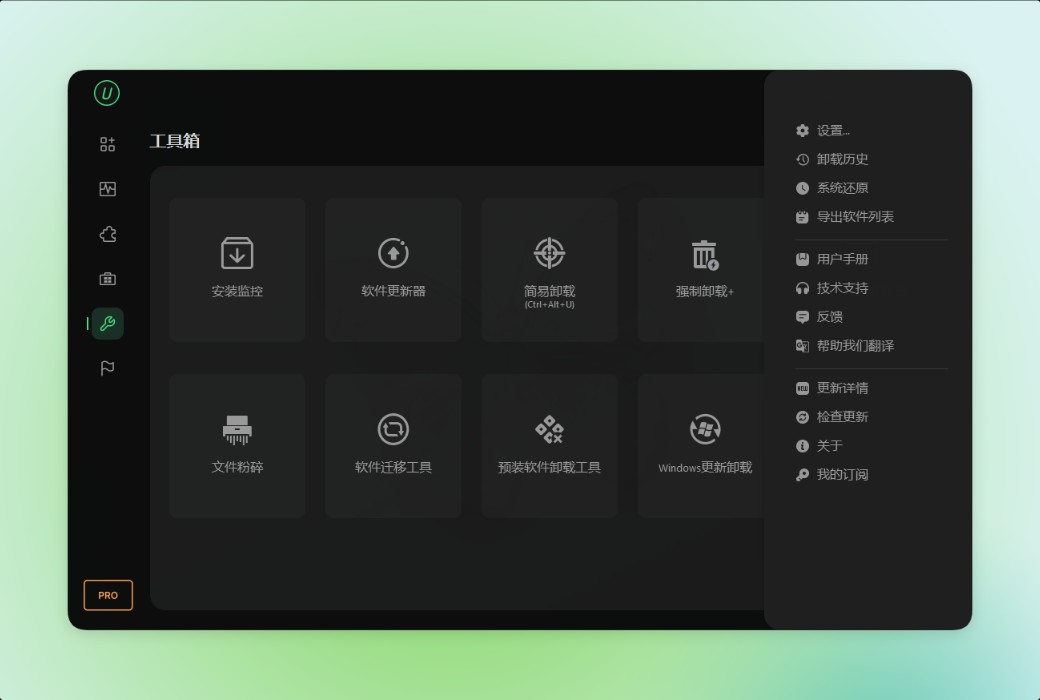
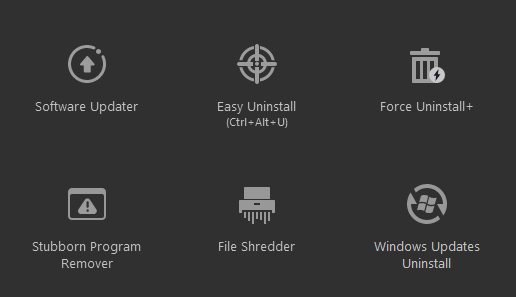
IObit Uninstaller包含6個方便而强大的工具和實用程式:軟體更新程式、輕鬆卸載、強制卸載+、頑固程式删除器、檔案粉碎機和 ; Windows更新卸載
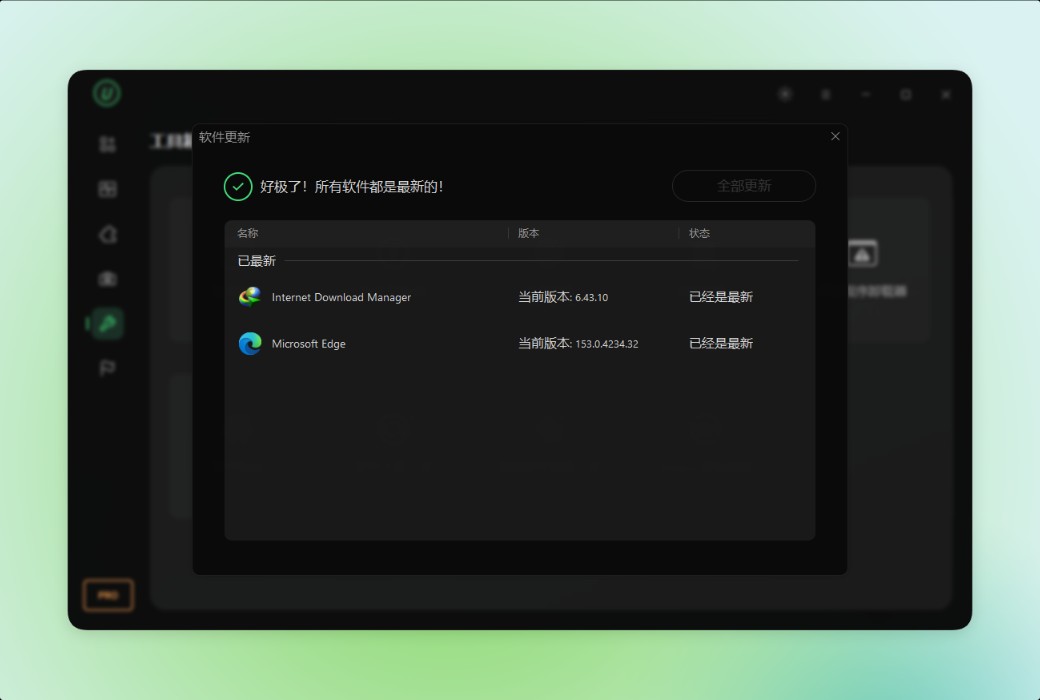
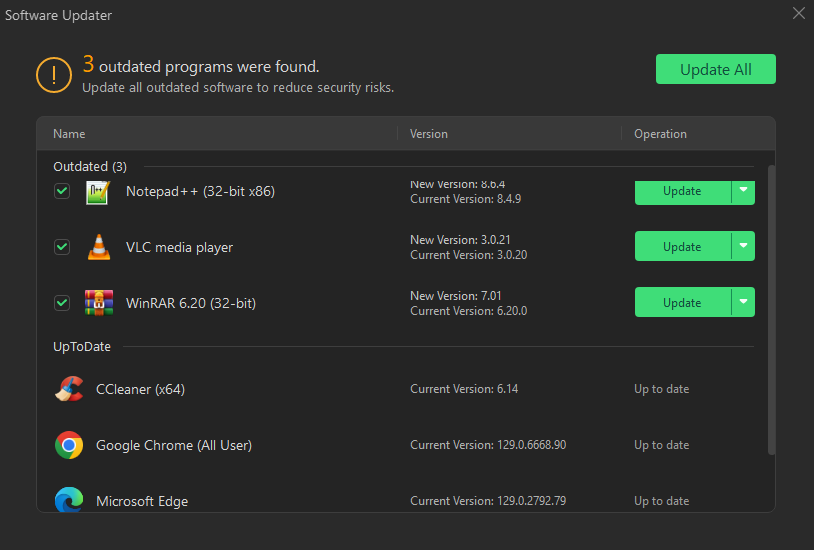
軟體更新程式
幫助您輕鬆高效地更新重要程式,以降低安全風險。
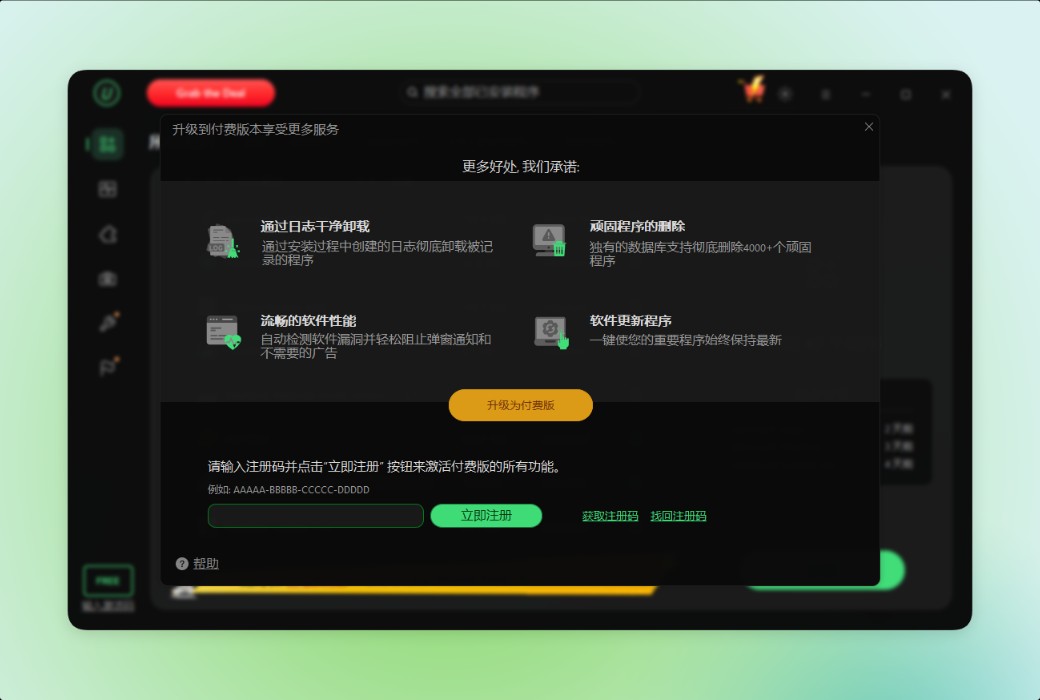
專業用戶只需按一下一下即可更新所有過時的程式。
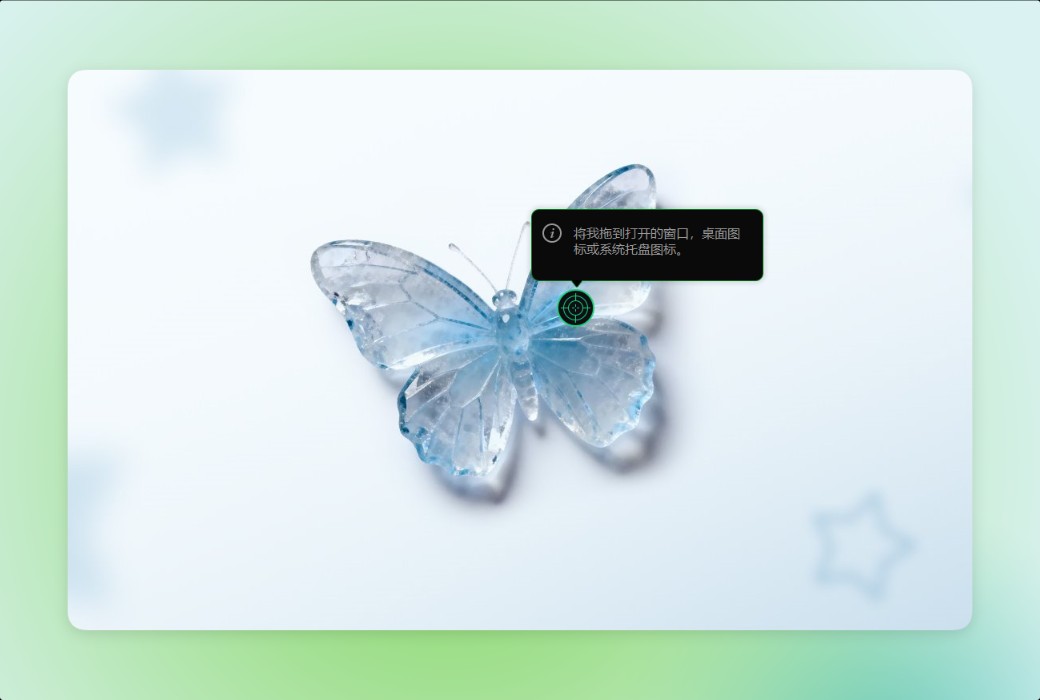
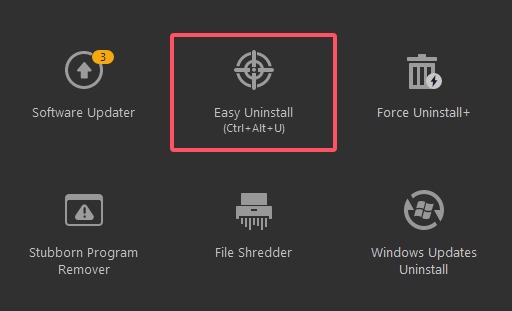
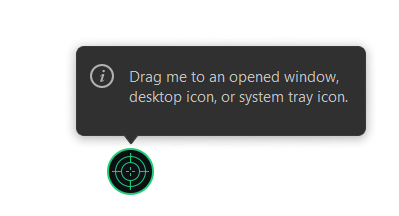
輕鬆卸載
允許您通過將Easy Uninstall圖標拖動到程式打開的視窗、桌面圖示或系統託盤圖標來快速卸載程式。
啟用Easy Uninstall功能的兩種方法:
1.打開IObit卸載程式>;點擊鑫安工具>;選擇輕鬆卸載
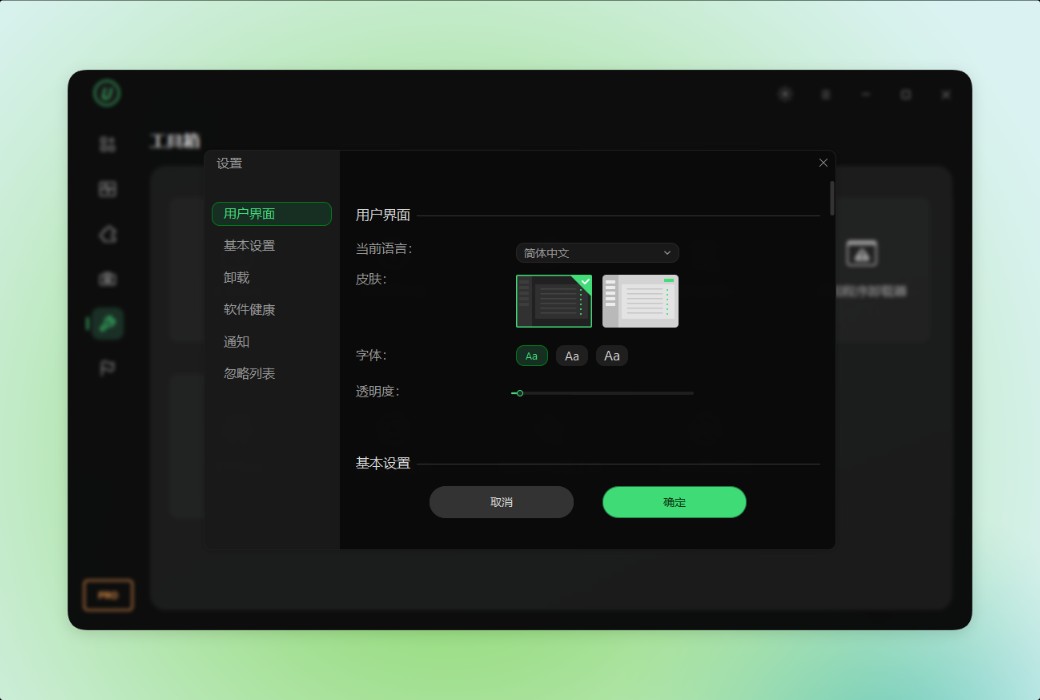
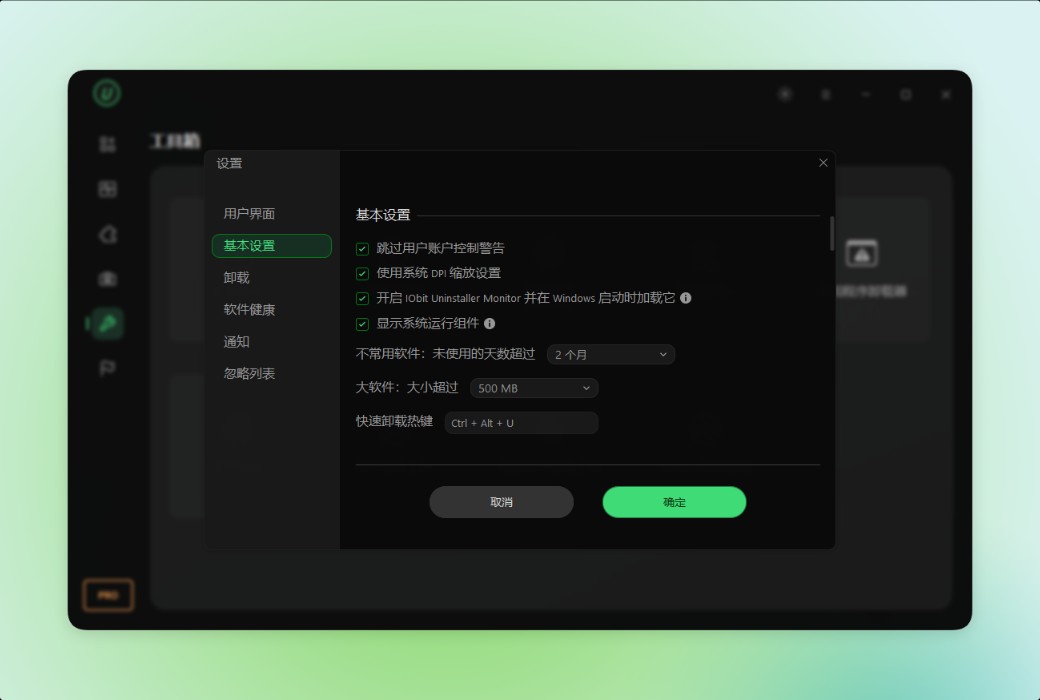
2.使用熱鍵:Ctrl+Alt+U。 您可以在Settings中更改您的熱鍵。
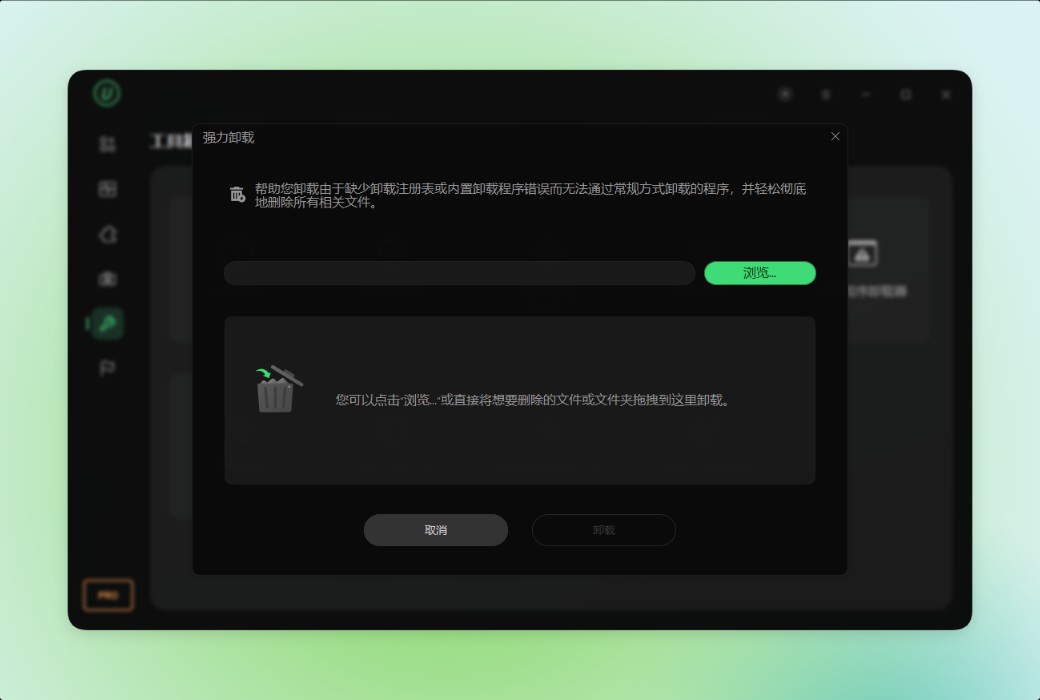
強制卸載+
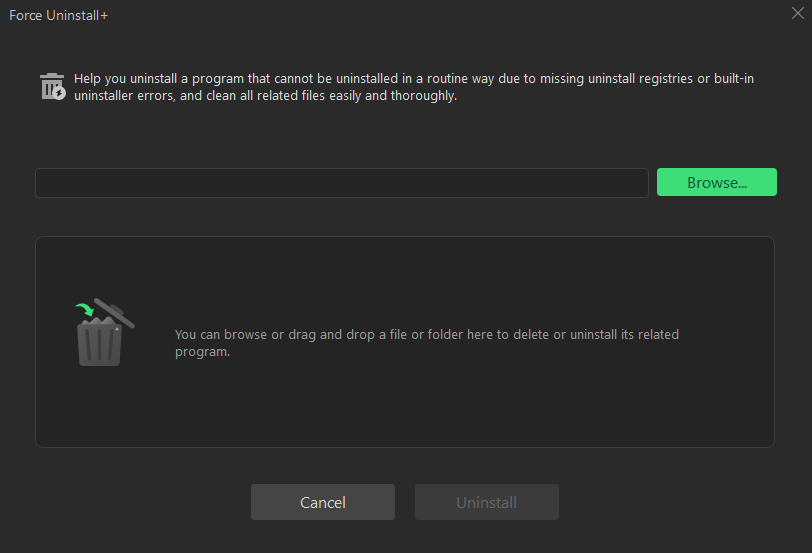
幫助您卸載由於缺少卸載註冊表或內寘卸載程式錯誤而無法常規卸載的程式,並輕鬆徹底地清理所有相關檔。
您可以瀏覽. ..或拖放檔案或資料夾以删除或卸載其相關程式。 然後點擊 ; 卸載 ; 開始強制卸載過程。
提示:執行Force Uninstall+的另一種方法是將檔案或資料夾拖放到IObit Uninstaller主荧幕中。 然後強制卸載+視窗將彈出,您可以按一下 ; 卸載 ; 開始該過程。
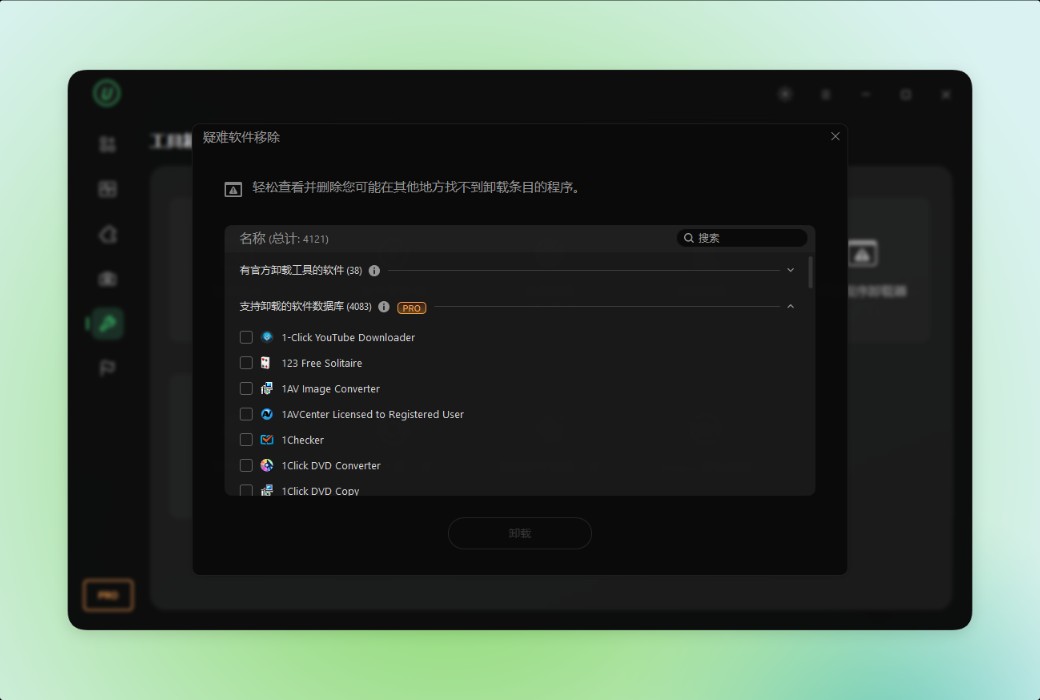
頑固的程式删除器
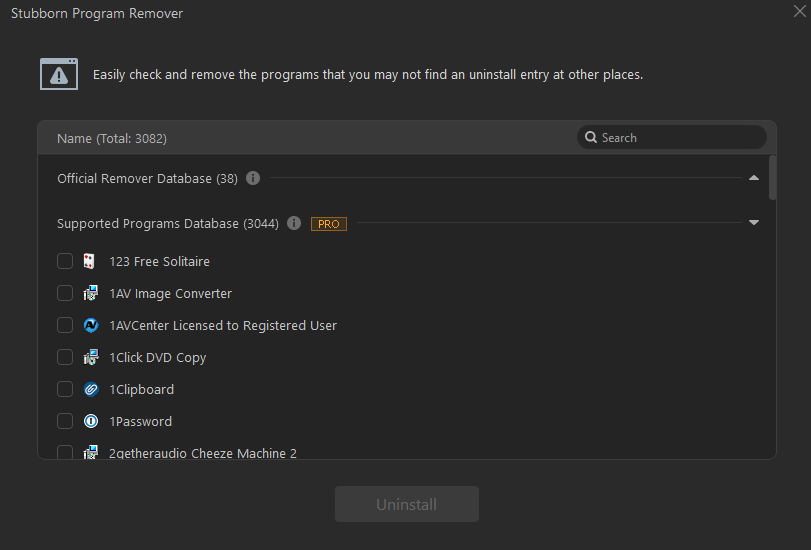
輕鬆檢查並删除您在其他地方可能找不到卸載條目的程式。
注意:官方Remover Database對所有用戶都是免費的,但支持的程式資料庫僅適用於PRO用戶。
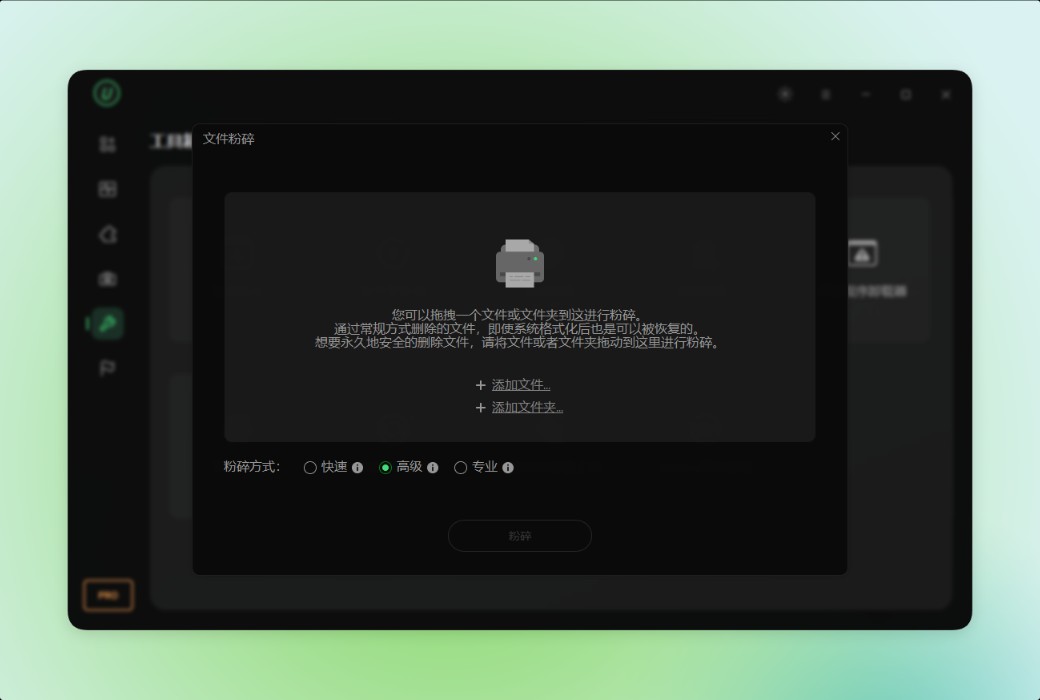
檔案粉碎機
即使在格式化磁片後,也可以恢復以常規管道删除的檔案。 File Shredder 可幫助您安全、永久地删除不需要的檔案。
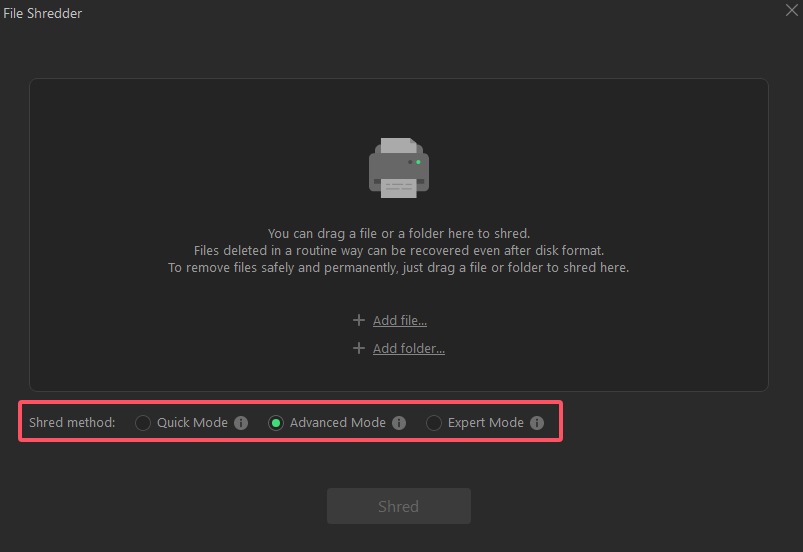
File Shredder現在支持多種粉碎方法,以實現更徹底且不可恢復的檔案粉碎。 快速模式:在删除之前用零覆蓋數據。 (安全快捷)高級模式:使用隨機字元覆蓋數據,並在删除前多次重複覆蓋。 (更安全、更慢)專家模式:使用隨機字元覆蓋數據,並在删除前重複覆蓋數十次。 (最安全、最慢)
按一下 ; +添加檔案. .. 或 ; +添加資料夾. .. 以添加要粉碎的檔案或資料夾。 然後請點擊 ; 切碎 ; 按鈕切碎並完全删除它們。
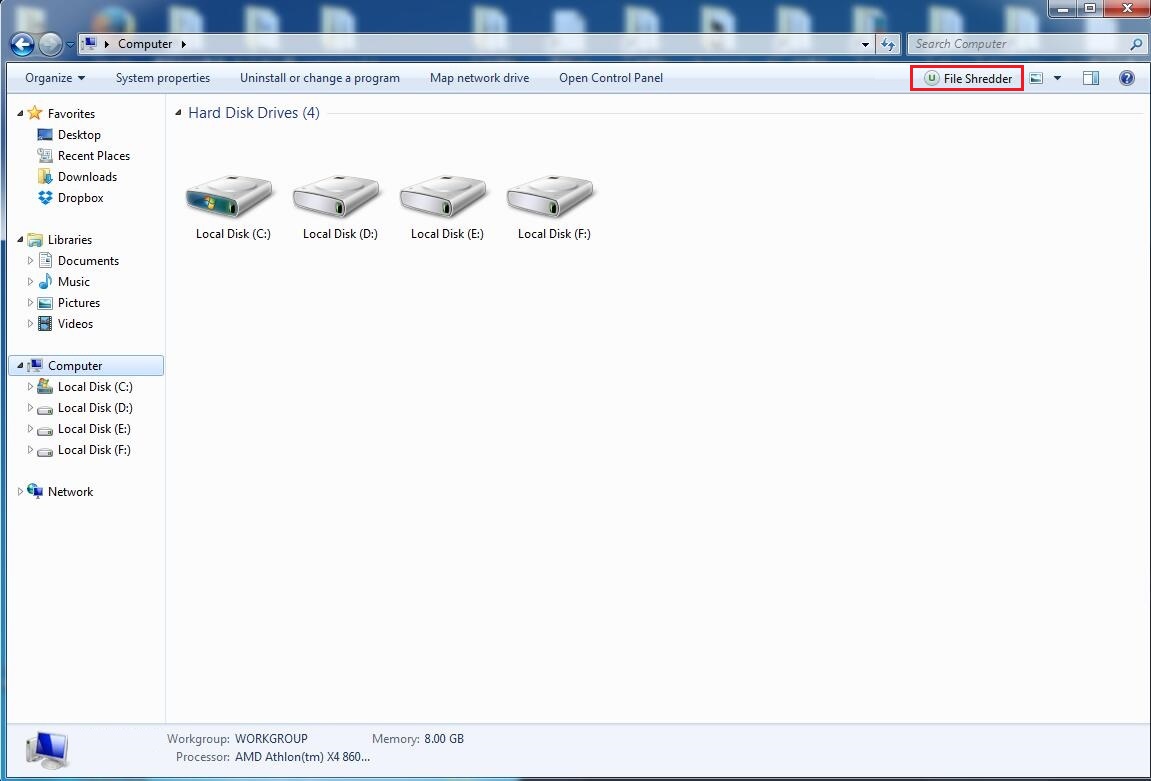
此外,對於Windows XP和Windows 7用戶,您可以瀏覽查找檔案或資料夾,選擇它們,然後按一下 ; 檔案粉碎機 ; 資料總管中的按鈕將它們添加到粉碎清單中。 請參攷下圖。
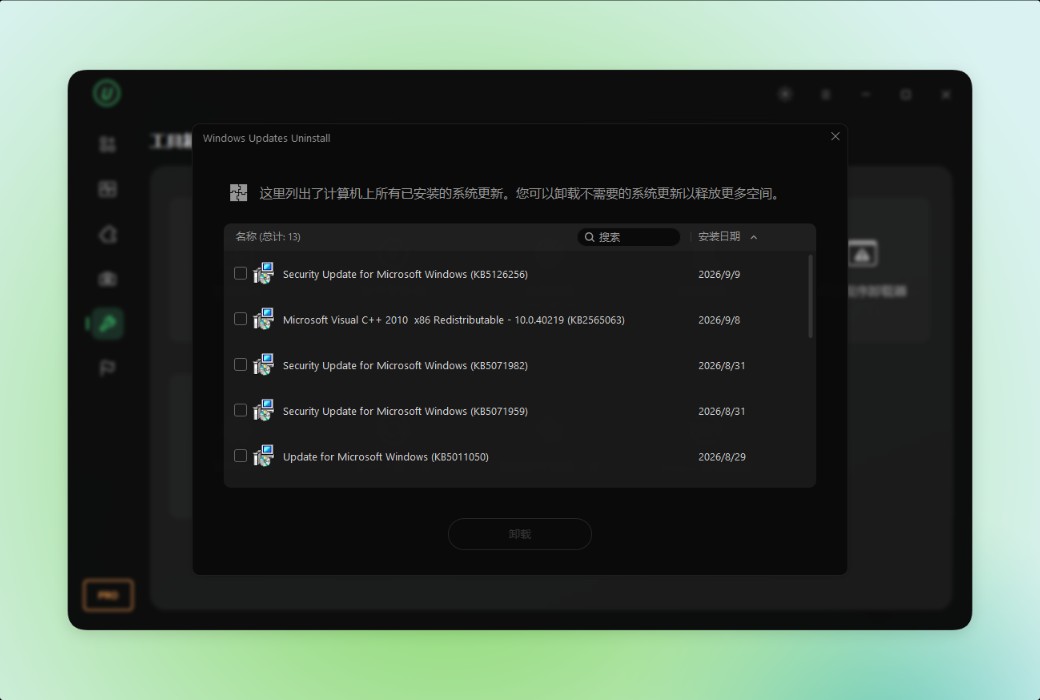
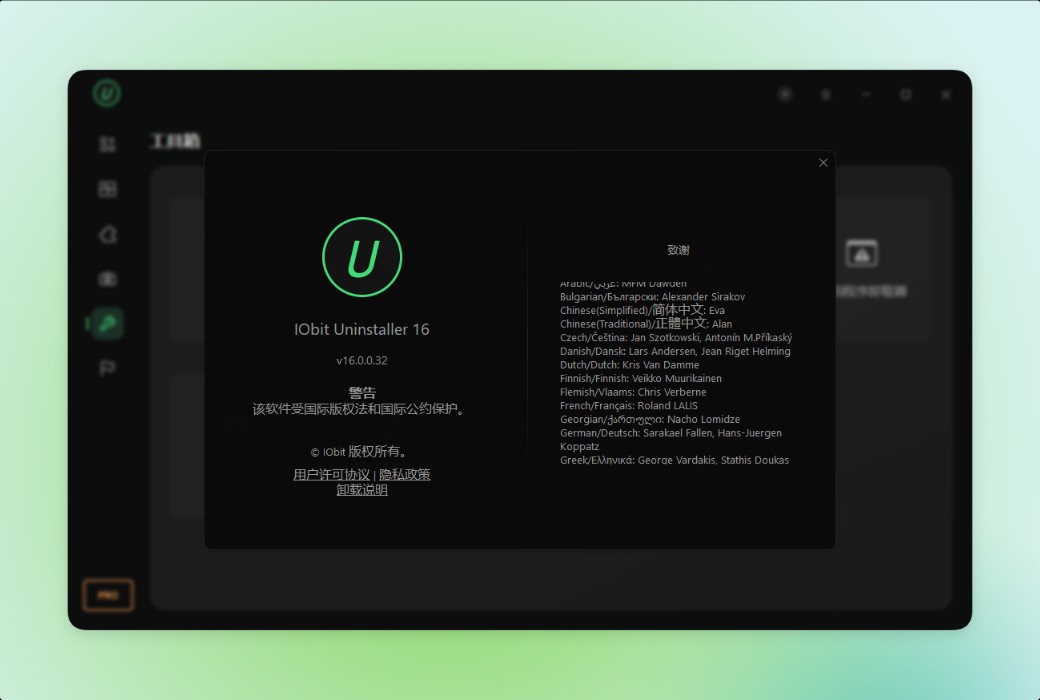
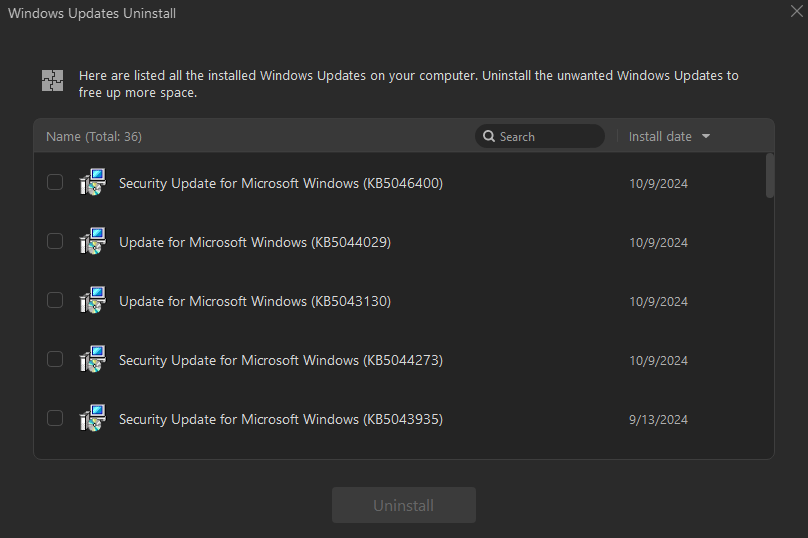
Windows更新卸載這是您電腦上所有已安裝的Windows更新的清單。 您可以卸載不需要的Windows更新以釋放更多磁碟空間。 注意:卸載Windows更新可能會導致系統不穩定,囙此請在删除前確保它不重要。
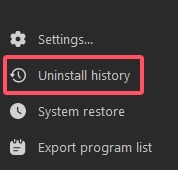
卸載歷史記錄
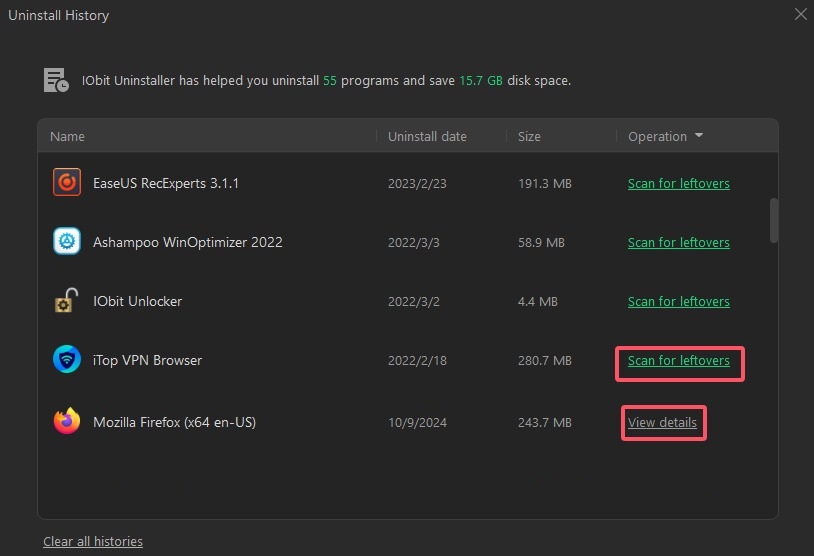
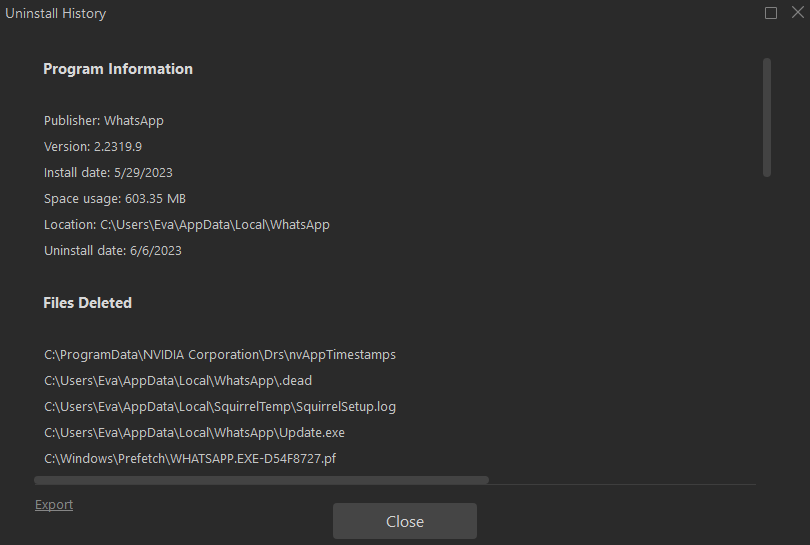
另一個不容錯過的有用功能是卸載歷史記錄。 它允許您輕鬆檢查每個已卸載程式的詳細資訊和狀態。
按一下荧幕右上角的 ; Options 並選擇 ; Uninstall history。 如果狀態為掃描剩餘部分,您可以按一下“掃描剩餘部分”以進一步查找並删除所有剩餘部分。 按一下 ; View details 連結以檢查卸載歷史記錄的詳細資訊。